노트북 살 때 뭐가 제일 어려우신가요? 사양표만 봐도 머리가 아프죠. CPU 세대, RAM, SSD, 그래픽카드까지… 이 글 하나면 노트북 추천부터 가격대별 선택, 용도별 비교까지 다 정리됩니다. 대학생 노트북 추천부터 게이밍 노트북, 사무용 노트북, 가성비 노트북까지 한 번에 끝내드립니다.
2026년 업데이트: 인텔, AMD, 애플, 퀄컴의 최신 칩 정보를 반영했습니다. 다가오는 메모리 부족 사태와 크롬OS의 미래에 대한 내용도 추가했습니다.
1. 용도와 예산부터 정하자
본격적으로 들어가기 전에 가장 중요한 질문부터 드릴게요. 노트북으로 뭘 하실 건가요?
브라우저로 웹서핑하고 문서 작업만 하는 사무용 노트북이 필요하신가요? 아니면 게임, 영상편집, 코딩, 디자인 같은 작업을 하시나요? 비행기나 카페에서 들고 다닐 일이 많다면 가벼운 노트북, 즉 휴대성과 배터리 수명이 가장 중요한 요소가 됩니다.
이 답에 따라 방향이 완전히 달라집니다. 필요 없는 사양에 돈을 쓰지 않으려면 용도를 먼저 정해야 합니다. 예를 들어 돈이 좀 있다고 그냥 맥북 프로를 사는 건 좋은 선택이 아닙니다. 맥북 에어로 충분한 분이라면요.
가격대별 노트북 가이드
노트북 가격대별로 정리하면 이렇습니다.
- 100만원대 이상: 프리미엄 라인. 큰 타협 없이 좋은 노트북을 살 수 있는 시작점입니다. 맥북 에어 기본형, 윈도우 노트북 상위 모델이 여기 들어갑니다.
- 70만원대 노트북: 할인 시즌에 100만원짜리 프리미엄 모델이 70만원대까지 떨어지기도 합니다. 이때가 진짜 가성비 노트북을 잡는 타이밍입니다.
- 60만원 이하 윈도우 노트북: 쓸 만한 모델 찾기가 쉽지 않습니다. 인내심이 필요해요.
- 50만원 이하 / 30만원대 가성비 노트북: 솔직히 윈도우보다 크롬북을 추천합니다. 같은 가격에 더 빠르고 가볍고 배터리도 오래 갑니다.
저렴한 노트북 추천을 찾으신다면, 50만원 이하에서는 크롬북이 정답에 가깝다고 보시면 됩니다.
2. 어떤 운영체제가 좋을까?
윈도우 vs 맥OS 논쟁은 이제 좀 식상하죠. 솔직히 두 OS는 예전보다 훨씬 비슷해졌습니다. 안드로이드와 iOS 차이 정도예요. 헷갈리시면 익숙한 OS를 선택하는 게 답입니다.
윈도우 (Windows)
윈도우 노트북 추천을 찾는 분이 많은 이유가 있습니다. 가장 널리 쓰이는 OS이고, 지원하는 앱과 하드웨어가 가장 많아요. 회사에서 윈도우를 요구하거나 특정 앱이 윈도우 전용이라면 선택의 여지가 없습니다. 새 노트북은 다 윈도우 11이 깔려 나오고요. 저렴한 노트북부터 화려한 게이밍 노트북, 터치스크린이 달린 2-in-1까지 선택지가 가장 넓습니다. 예산이 어떻든 윈도우 생태계에서는 답을 찾기 쉽습니다.
맥OS (macOS)
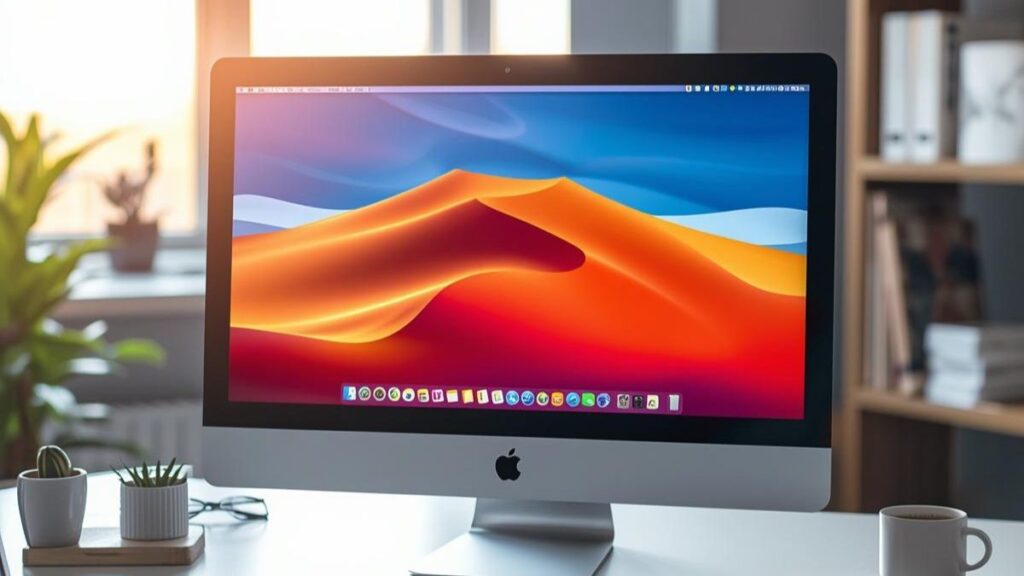
윈도우보다 입문하기 쉬운 OS입니다. 특히 아이폰을 쓰신다면요. 다만 애플 하드웨어에만 묶여 있어서 맥북만 살 수 있습니다. 아이폰이나 아이패드를 이미 쓰고 계시다면 에어드롭, 유니버설 컨트롤 같은 연동 기능이 정말 편해요. 맥북 16인치 같은 모델은 노트북 하드웨어 중에서도 최상위급입니다.
크롬OS (ChromeOS)

웹 브라우저로 대부분 작업이 가능하고 돈을 아끼고 싶다면 크롬북이 좋은 선택입니다. 저렴한 노트북 추천으로 자주 거론되는 이유죠. 2023년부터는 “크롬북 플러스”라는 등급이 생겼는데, 더 빠른 CPU, 더 많은 메모리와 저장공간, 더 좋은 웹캠을 갖춘 상위 라인입니다. 단, 어도비 크리에이티브 스위트나 MS 오피스 데스크톱 버전은 못 돌립니다. 구글은 2026년 크롬OS와 안드로이드를 합친 알루미늄 OS(가칭) 출시를 예고했습니다.
리눅스 (Linux)

스팀덱 인기와 윈도우 11 강제 업그레이드 이슈로 리눅스 관심이 늘었습니다. MS 오피스가 필요 없고 학습 곡선이 두렵지 않다면, 거의 모든 노트북 하드웨어에 리눅스를 깔 수 있습니다. 어도비, MS 오피스는 안 되지만 LibreOffice, Darktable, GIMP 같은 무료 대안이 있습니다.
3. 노트북 CPU 세대 정리
OS를 정했으면 이제 CPU(프로세서)를 봐야 합니다. 노트북 CPU는 노트북 성능의 80%를 결정한다고 봐도 됩니다. 현재 노트북 시장의 CPU 제조사는 4곳입니다.
인텔 CPU 세대 정리 (Intel)
인텔은 2023년부터 브랜드를 바꿔서 “Core i5″가 “Core Ultra 5″로 바뀌었습니다. 최신은 15세대 = Core Ultra 시리즈 2입니다. 모델명 첫 숫자로 세대를 구분합니다. 예를 들면 가장 흔한 게 Core Ultra 7 258V예요.
모델명 뒤 알파벳이 진짜 중요합니다.
| 끝 글자 | 아키텍처 | GPU 코어 | CPU 코어 | 전력 |
|---|---|---|---|---|
| V | Lunar Lake | 8 | 8 | 17W |
| H | Arrow Lake | 3 | 최대 20 | 28W |
| HX | Arrow Lake | 4 | 최대 24 | 55W |
| U | Arrow Lake | 4 | 최대 12 | 15W |
- V 시리즈: 올해 대부분의 프리미엄 가벼운 노트북에 들어갑니다. 배터리 수명 최고, 내장 그래픽 최고. 퀄컴 스냅드래곤 X에 대한 인텔의 답이에요. 의외로 TSMC가 만듭니다.
- U 시리즈: 보급형 노트북에 주로 들어갑니다.
- H, HX 시리즈: 게이밍 노트북, 영상편집 노트북, 즉 고성능 노트북 추천 카테고리에 들어가는 칩입니다.
후속작인 Core Ultra 시리즈 3 (Panther Lake)가 이미 발표됐습니다. 인텔이 “칩 패권 탈환을 위한 헤일메리”라고 부르는 A18 공정이 처음 적용되는 칩이에요. CES 2026에서 자세한 내용이 공개될 예정입니다.
퀄컴 스냅드래곤 (Qualcomm)
2024년 퀄컴이 스냅드래곤 X 라인으로 윈도우 노트북 시장에 큰 충격을 줬습니다. 인텔 최신 칩, 심지어 AI 노트북 분야에서 애플 M4와도 경쟁할 정도입니다.
- 스냅드래곤 X / X 플러스 / X 엘리트 3가지 옵션
- 모두 45 TOPS NPU 탑재 → 코파일럿+ PC 자격
- 배터리 수명과 AI 성능은 모두 동일, CPU 성능만 차등
ARM 아키텍처 기반이라 처음에는 앱 호환성 문제가 있었는데 1년 지난 지금은 거의 해결됐습니다. 2025년 10월에는 차세대 스냅드래곤 X2 엘리트, X2 엘리트 익스트림도 발표됐어요. 최대 18코어, NPU 80 TOPS로 큰 도약을 했습니다.
AMD 라이젠 (Ryzen)
인텔 라이젠 차이가 궁금하신 분들 많으시죠. AMD는 데스크톱에서는 인텔과 호각이지만 노트북 시장에서는 점유율이 약합니다. 그래도 최근 칩들은 좋아요.
라이젠 노트북 네이밍도 인텔과 비슷합니다. Ryzen 5/7/9에 끝 글자가 HX, H, U로 나뉩니다. 첫 숫자로 세대 구분하고요. 2025년 특별한 솔루션으로는:
- Ryzen AI Max/Max+: 거대한 내장 GPU(라데온 8060S, 40코어) 탑재. 외장 GPU 없이도 거의 다 됨. 에이수스 ROG Flow Z13에 탑재.
- Ryzen 9 9955HX3D: 게이밍 노트북용 3D V-캐시 칩.
게이밍 분야에서는 AMD가 인텔에서 디자인을 뺏어오고 있어요. 레이저 블레이드 16 2025가 대표적인 예입니다. AMD도 CES 2026에서 Zen 6 기반 차세대 칩을 발표할 예정입니다.
애플 실리콘 (Apple)
맥북, 맥, 아이패드, 아이폰까지 같은 계열 칩이 들어갑니다. 2020년 M1 이후 성능과 배터리 모두 큰 도약을 이뤘습니다. 네이밍도 단순해요. 세대 숫자에 Pro, Max로 등급이 올라갑니다.
- 현재: M5 칩이 14인치 맥북 프로에만 들어가 있음
- 여전히 판매 중: M4 맥북 에어, M4 Pro/Max 맥북 프로
- 2026년 초 출시 예정: M5 맥북 에어, M5 Pro/Max 맥북 프로
M1 맥북 에어도 아직 신품으로 살 수 있고, 가성비가 좋습니다. 월마트 한정으로 599달러에 팔리기도 해요.
4. 어느 정도 성능이 필요할까?
일반 사용자 (사무용 노트북, 학생)
웹브라우저, MS 오피스, 가벼운 사진 편집 정도라면 인텔 Core Ultra V 시리즈 (예: Core Ultra 7 258V) 노트북을 추천합니다. 성능 충분하고 배터리 잘 갑니다. 사무용 노트북 추천이나 대학생 노트북 추천으로 가장 많이 거론되는 라인이에요.
가성비를 노린다면
퀄컴 스냅드래곤 X 노트북이 80만~90만원대로 떨어졌습니다. 인텔 최신 칩만큼은 아니어도 배터리 수명은 거의 비슷해요. 가성비 노트북 찾는 분이라면 진지하게 고려해보세요.
영상편집 노트북, 코딩, 게임 (고성능)
- 컴공 노트북 추천 / 공대 노트북 추천: 코드 컴파일, 가상머신 돌리려면 H급 이상이 좋습니다.
- 영상편집 노트북 / 게이밍 노트북: H 또는 HX 클래스 인텔 또는 AMD CPU 필수. 외장 GPU도 필요하고 RAM도 빵빵하게 채우세요.
크롬북 CPU 가이드
크롬북은 크롬 브라우저 기반이라 강력한 CPU가 꼭 필요하진 않지만, 실제론 인텔 i3 이상은 되어야 쾌적합니다. AMD 라이젠 4000 시리즈가 가장 가성비가 좋은데 찾기가 쉽지 않아요. 미디어텍 Kompanio Ultra 910이 들어간 레노버 크롬북 플러스 14, 에이서 크롬북 플러스 스핀 514가 최근 좋은 평가를 받고 있습니다. 가장 저렴한 셀러론 크롬북은 정말 단순한 웹서핑만 하실 분에게만 추천합니다.
5. 그래픽카드는 꼭 필요할까?
노트북 그래픽카드는 두 종류입니다. 메인보드에 박혀 있는 내장 그래픽, 그리고 별도의 외장 그래픽카드입니다.
대부분 사용자에게는 내장 그래픽으로 충분합니다. 영화 보고 가벼운 게임도 됩니다. 현재 내장 그래픽은 인텔이 가장 좋습니다.
하지만 게이밍 노트북이 필요하거나 영상 편집을 자주 한다면 외장 그래픽카드가 필수입니다. AMD와 엔비디아 두 옵션이 있는데 노트북에서는 엔비디아가 압도적이에요. 2025년 RTX 50 시리즈가 출시됐습니다 (5090, 5080, 5070 Ti, 5070, 5060).
게이밍 노트북 추천: 최신 AAA 게임을 고프레임으로 즐기려면 RTX 5070 Ti 이상부터 시작하세요. VRAM 12GB가 들어가서 미래까지 대비됩니다. 다만 외장 GPU 노트북은 배터리가 짧고 비싸다는 단점이 있어요.
6. RAM은 얼마나 필요할까?
RAM은 책상이라고 생각하시면 됩니다. 작업하는 모든 게 책상 위에 올라와야 해요. 책상이 작으면 물건이 떨어져서 노트북이 먹통이 됩니다.
- 8GB: 이제는 보급형 노트북이나 크롬북에서만 보세요. 부족합니다.
- 16GB: 2025년부터 표준이 됐습니다. 13인치 맥북 에어 기본형도 16GB부터 시작합니다. 코파일럿+ PC 인증 조건이기도 해서 80만원짜리 노트북에도 16GB가 들어갑니다.
- 32GB: 게이머, 영상편집, 콘텐츠 크리에이터에게 추천합니다.
- 64GB~128GB: 최상위 맥북 프로는 128GB까지 갑니다.
RAM 업그레이드 가능 여부
요즘 노트북은 RAM이 메인보드에 납땜돼서 나오는 경우가 많습니다. 살 때 본인에게 필요한 용량을 정확히 골라야 한다는 뜻이에요. 프레임워크 노트북이나 일부 게이밍 노트북만 슬롯형으로 RAM 추가가 가능합니다.
메모리 부족 사태 주의
AI 데이터센터 수요로 메모리 부족이 시작됐습니다. 2026년에 가격 인상과 메모리 적게 들어간 노트북 출시가 예상됩니다. 지금 16GB나 32GB 노트북을 합리적인 가격에 살 수 있다면 좋은 타이밍입니다.
7. 저장공간(SSD)은 얼마나?
요즘 노트북은 거의 다 NVMe SSD를 씁니다. 옛날 HDD와는 비교가 안 되게 빠릅니다.
- 256GB: 최소 권장. 클라우드 위주로 쓰신다면 충분합니다.
- 512GB: 로컬 파일 많이 다루거나 게임 깔 거면 이게 좋아요.
- 1TB: 고급 게이밍 노트북 표준. 레이저 블레이드 16이 대표적.
저가형에서는 eMMC 저장장치를 볼 수 있는데, NVMe보다 느리고 메인보드에 납땜돼 있어 교체가 안 됩니다. 가급적 피하세요.
참고: 512GB 하드라고 적혀 있는데 실제로는 490GB만 보이는 이유는 제조사는 10진수, 윈도우는 2진수로 계산하기 때문입니다. 사라진 게 아니에요.
8. 화면은 어떤 걸 골라야 할까?
화면 크기
- 13인치: 델 XPS 13, 맥북 에어 13인치. 휴대성 최고. 대학생이나 자주 이동하는 분께 추천. 카페, 비행기에서 편합니다.
- 14인치: 대부분에게 추천하는 황금 크기. 휴대성, 화면 크기, 성능의 균형이 가장 좋습니다. ROG 제피러스 G14, 레이저 블레이드 14처럼 외장 GPU 들어간 모델도 있어요.
- 16인치: 성능 중시. 더 강력한 GPU 탑재 가능. 두껍고 무겁습니다.
- 15인치 / 18인치: 틈새 시장. 18인치는 게이밍 끝판왕인데 정말 거대합니다.
해상도와 패널
- 해상도: 16:10 비율이 표준. 프리미엄 13/14인치는 2560 x 1600이 기본. 보급형 13/14인치는 1920 x 1200으로 충분합니다.
- 주사율: 보급형 60Hz, 프리미엄 75/90/120Hz, 게이밍은 240/360/500Hz까지.
- 패널 종류:
- IPS LCD: 가장 흔한 표준
- 미니 LED: 매우 밝음 (맥북 프로는 HDR 1,200니트)
- OLED: IPS OLED 비교 검색이 많은데, OLED는 완벽한 검정과 HDR이 강점이에요. 100만원 이하에서도 OLED 노트북을 가끔 볼 수 있습니다.
9. 포트는 꼭 확인하세요
성능에는 직접 영향이 없지만 매일 쓸 때 정말 중요합니다. 휴대성을 극대화한 노트북은 USB-C와 이어폰 잭만 남기고 다 빼버리기도 합니다.
- 썬더볼트 5: 고급 게이밍 노트북에 도입 중. 240W 전력 공급 가능.
- USB-C 충전: 거의 모든 최신 노트북이 지원. 보조배터리도 활용 가능.
- USB-A, HDMI: 있으면 편함. 서피스 랩탑 7세대가 두께 유지하면서도 잘 넣었습니다.
- SD 카드 슬롯, 이더넷: 사진작가, 게이머에게 필수일 수 있음.
충전기 주의: 아마존에서 보이는 저가 미인증 충전기 절대 사지 마세요. 노트북 배터리 망가집니다. 정품이나 알려진 브랜드만 쓰세요.
10. 웹캠, 힌지, 그 외 디테일
화상회의가 일상이 되면서 웹캠이 중요해졌습니다. 720p는 이제 보급형에서나 보이고, 1080p가 표준입니다. M4 맥북 에어는 12메가픽셀 웹캠을 100만원짜리에 넣었어요.
힌지(경첩) 도 꼭 확인하세요. 한 손으로 열리는지 직접 만져보세요. 가능하면 매장에서 만져보고 사는 게 좋습니다.
키보드와 트랙패드 도 중요합니다. 트랙패드는 모델 간 차이가 큽니다. 프리미엄에서는 햅틱 피드백 트랙패드가 늘어나는 추세고, 중급기는 유리 표면에 클릭이 부드러운지 봐야 합니다.
스피커 도 음악, 영화 자주 보는 분에게는 중요해요. 대부분은 빈약한 5W 스테레오인데, 4스피커 시스템부터는 풍부해집니다. 16인치 맥북 프로 스피커가 노트북 중 최고로 평가받습니다.
노트북 배터리 수명은 광고 스펙을 100% 믿지 마시고 리뷰를 꼭 찾아보세요. 실사용 기준으로 8시간 이상이면 외출용으로 쓸 만합니다. 배터리 오래 쓰는 법도 검색해보시면 좋아요.
11. 최종 선택과 구매처
후보를 몇 개로 좁혔다면 이제 노트북 비교의 시간입니다. 스펙표만 보지 마시고 리뷰를 꼭 읽으세요. 힌지가 시간이 지나면 어떻게 되는지, 키보드 감촉, 트랙패드 반응, 무릎에 올렸을 때 발열까지 — 스펙표로는 알 수 없는 것들이 있어요.
기술적 완벽함이 전부는 아닙니다. 디자인이 마음에 들어야 매일 쓰기 즐겁습니다. 플라스틱 싫어하는 분, 검정만 좋아하는 분 — 다 본인 취향이고 존중받아야 합니다.
어디서 사야 할까?
- 제조사 직영몰 (HP, 레노버, MS, 삼성, 에이수스, 델): 모든 구성을 다 보여줘서 좀 부담스럽습니다. 레노버처럼 “정가” 부풀려 놓고 항상 할인 적용하는 곳도 있어요.
- 쿠팡, 11번가, 다나와, 옥션: 한국 사용자 기준으로 가격 비교는 여기가 편합니다.
- B&H, 뉴에그, 아마존: 해외 직구 가능한 분이라면 가격 차이가 나는 경우도 있습니다.
같은 모델이라도 RAM 16GB 버전과 8GB 버전이 따로 팔리니 노트북 비교할 때 사양을 꼼꼼히 맞춰서 보세요. 워런티(보증) 정책도 꼭 챙기시고요.
결론: 용도별 노트북 추천 요약
| 사용자 유형 | 추천 카테고리 | 핵심 키워드 |
|---|---|---|
| 대학생 / 일반 사무 | Core Ultra V 시리즈 노트북, 맥북 에어 | 대학생 노트북 추천, 사무용 노트북 |
| 공대생 / 컴공 / 개발자 | H급 CPU + 16GB 이상 RAM | 공대 노트북 추천, 컴공 노트북 추천 |
| 게이머 | RTX 5070 Ti 이상 외장 GPU | 게이밍 노트북, 가성비 게이밍 노트북 |
| 영상 편집자 / 크리에이터 | HX급 CPU + 32GB RAM + 외장 GPU | 영상편집 노트북, 고성능 노트북 추천 |
| 휴대성 중시 | 13~14인치 + 1.3kg 이하 | 가벼운 노트북, 초경량 노트북 |
| 가성비 중시 | 스냅드래곤 X / 70만원대 | 가성비 노트북, 저렴한 노트북 추천 |
| 크롬북 | i3 이상 / 크롬북 플러스 | 크롬북, 넷북 추천 |
본인 용도에 맞춰서 위 표를 출발점 삼아보세요. 사양표만 비교하다 보면 정작 본인에게 안 맞는 노트북을 사기 쉽습니다. “내가 뭘 할 건가” 이 질문 하나면 99%의 결정이 단순해집니다.